주문취소 및 반품 처리 방법
- 주문취소 란? 배송 전 주문 건을 전체 취소하는 경우
- 부분취소 란? 배송 전 / 후 주문 건을 일부만 취소하는 경우
- 반품완료 란? 배송 후 주문 건을 전체 취소하는 경우
- 조정금액 이란? 상품 금액 외 추가 취소할 금액을 입력하여 취소가 가능하며, 조정금액은 정산내 배송비 항목으로 포함되어 집니다.
✋
[필수 참고사항]
- 반품 / 교환의 경우 택배 요청은 지원되지 않으며, 물품 수거 관련은 판매사에서 직접 진행해 주셔야 합니다.
- 취소 후에는 원복이 불가하니, 수량 및 금액 입력 후 '취소(환불)금액' 에 적용되는 내용 필히 확인하여 진행해 주십시오.
- 주문취소, 반품 완료로 상태 변경 시 쿠폰, 포인트는 자동 반환되며 현금영수증도 자동 취소됩니다.(부분취소 시 현금영수증은, 전체 취소 후 남은 금액만큼 자동 재발행 됩니다.)
주문취소[배송 전 취소] 처리 방법
💡 배송 전 전체 취소 진행하기전 주문취소 기준을 먼저 설정해주셔야 합니다.
**** 추가로 입금 완료 상태에서 고객이 직접 주문 건을 취소할 수 있게 설정이 가능합니다.

A. 입금완료 상태까지 : 미입금, 입금완료 상태까지 취소 기준을 설정 하실수 있습니다.
- 주문자 취소 : 고객이 직접 주문건을 취소할수있습니다.
(무통장, 가장계좌건은 환불처리가 필요하여 요청 접수 건으로 진행됩니다.)
B. 배송준비 상태부터 : 배송준비, 배송중, 배송완료 상태시 취소 기준을 설정 하실수 있습니다.
🧶어디에서 진행하나요? : 주문 > 취소 요청 주문 건 > '주문취소' 클릭 > 취소 수량/금액/상태 확인
[단일 주문건]

[주문 취소후]

[장바구니 주문건, 여러주문건 동시에 주문취소처리]
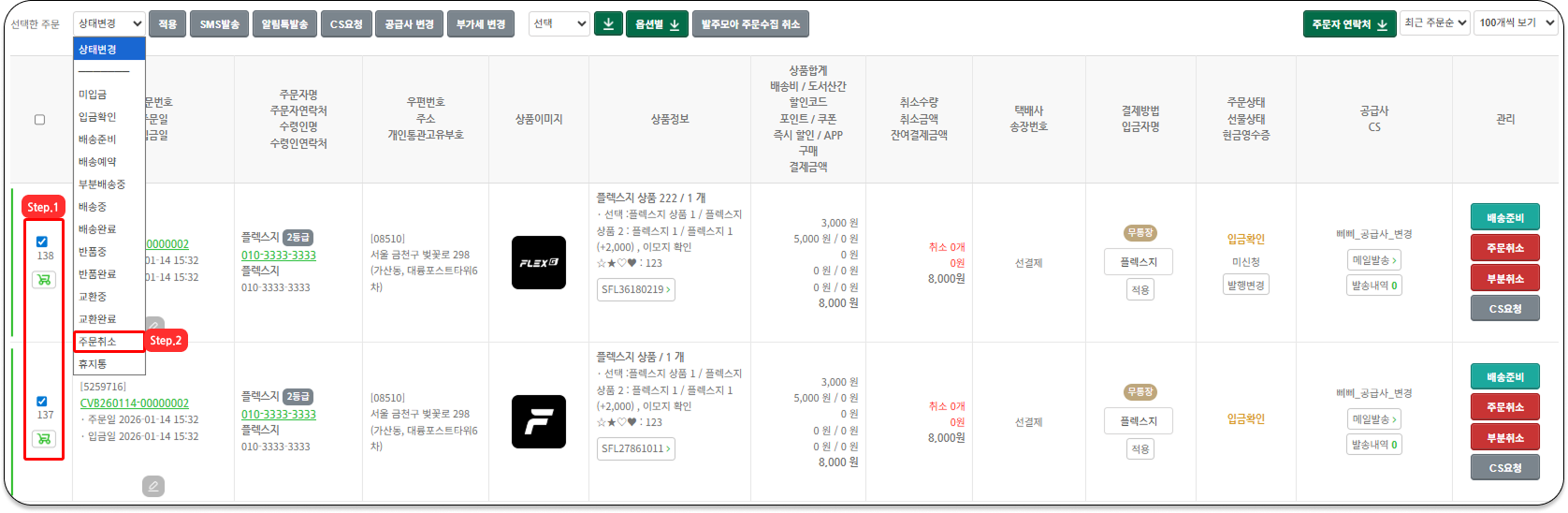
STEP.1 취소 처리할 여러 주문건을 선택합니다.
STEP.2 일괄 주문 취소를 위해 상단 상태 변경 탭 클릭 후 주문 취소 처리 후 적용 후 주문 상태 확인
부분취소 처리 방법
🧶 어디에서 진행하나요? 주문 > 주문 리스트 > 부분취소 버튼 클릭 > 취소 수량 또는 조정금액 입력 > 취소(환불)금액 / 총 환불 금액 / 부분취소 후 금액 모두 필히 확인후 적용 버튼 눌러주시면됩니다.
- 상품 취소 시: 취소수량 입력하기 > (배송비 있을 경우) 조정금액 입력하기
- 배송비만 취소 시: 조정금액 입력하기
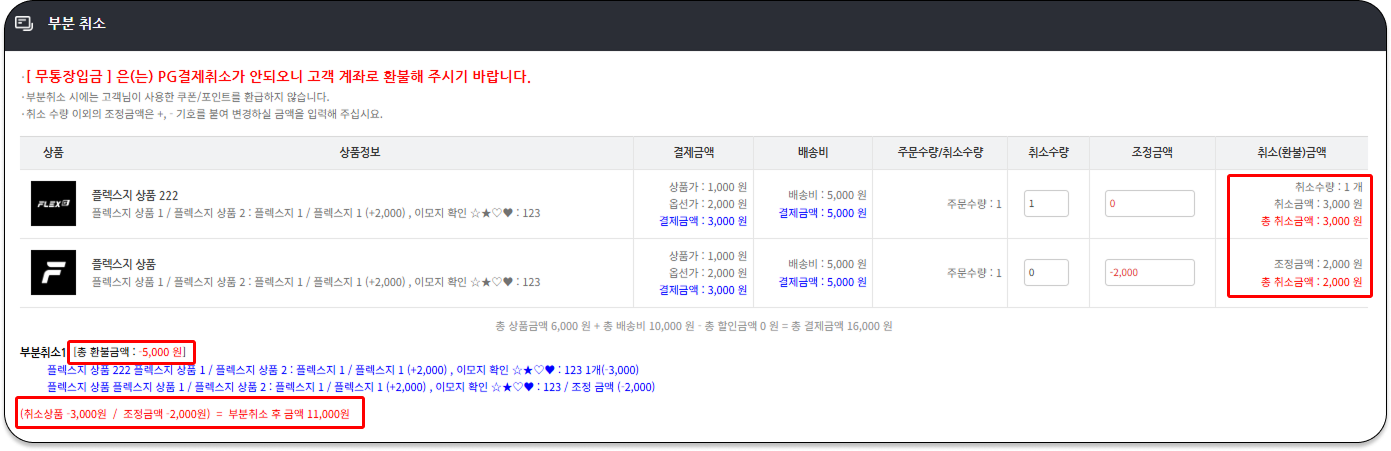
배송비 조정금액 적용 방법
🧶 어디에서 작업하나요? 주문 > 주문리스트 > 부분취소 버튼 클릭
- 고객에게 배송비 부과 시: 조정금액 (+)로 입력하기
- 판매자, 공급사 배송비 부담 시: 조정금액 (-)로 입력하기
[부분취소 적용 예시 화면]
1. 상품 수량만 취소(예. 고객변심, 상품하자 등): 취소수량 입력
- 취소할 상품 수량만큼 넣어주시고 상품 금액만큼 취소가 되었는지 확인해주시면됩니다.
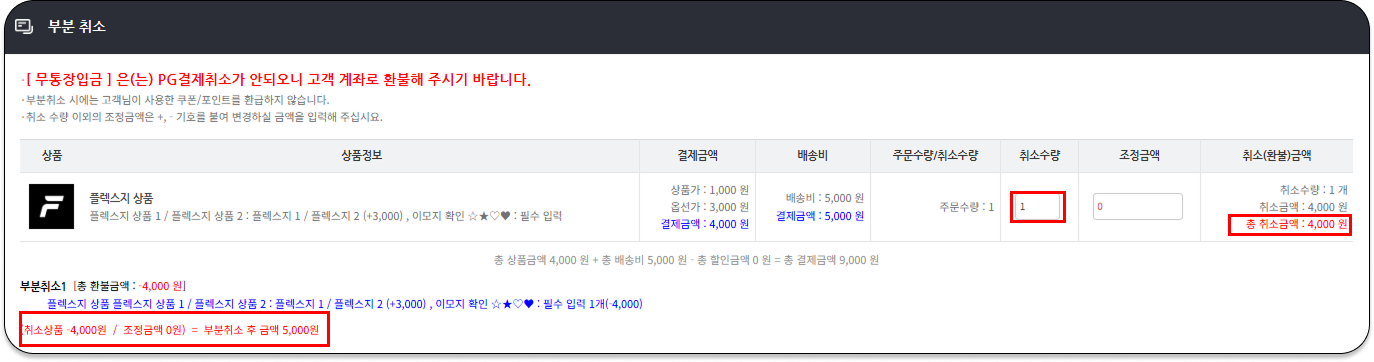
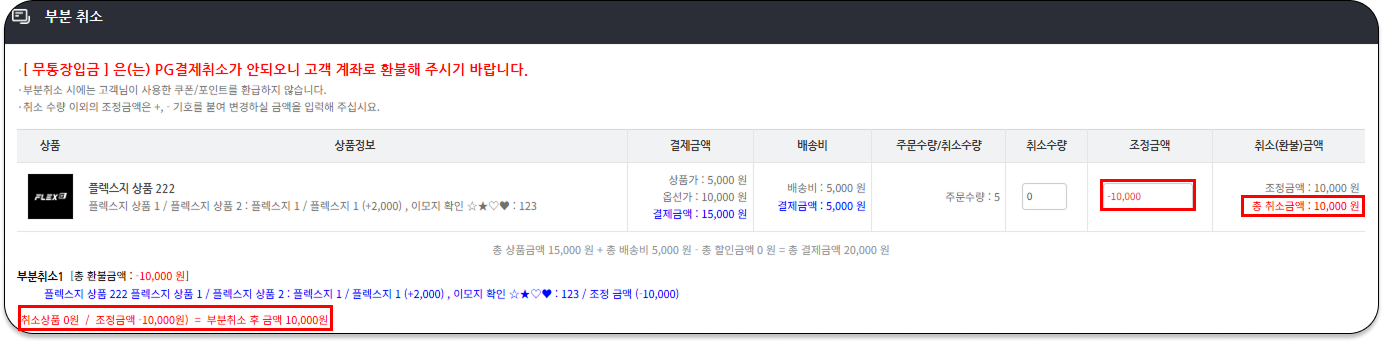
2. 반품 배송비 / 배송비 판매자 부담: 조정금액 (-)로 입력
- 차감할 배송비 만큼 마이너스처리하여 조정금액에 넣어 확인해주시면됩니
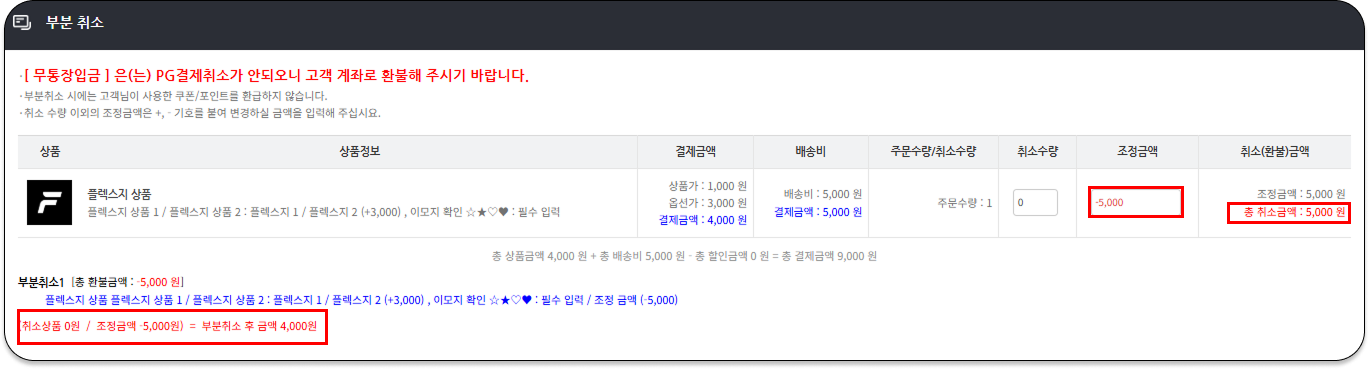
3. (왕복)배송비 환불처리 판매자 부담(상품 고객 자체폐기 등): 조정금액 (-)로 입력
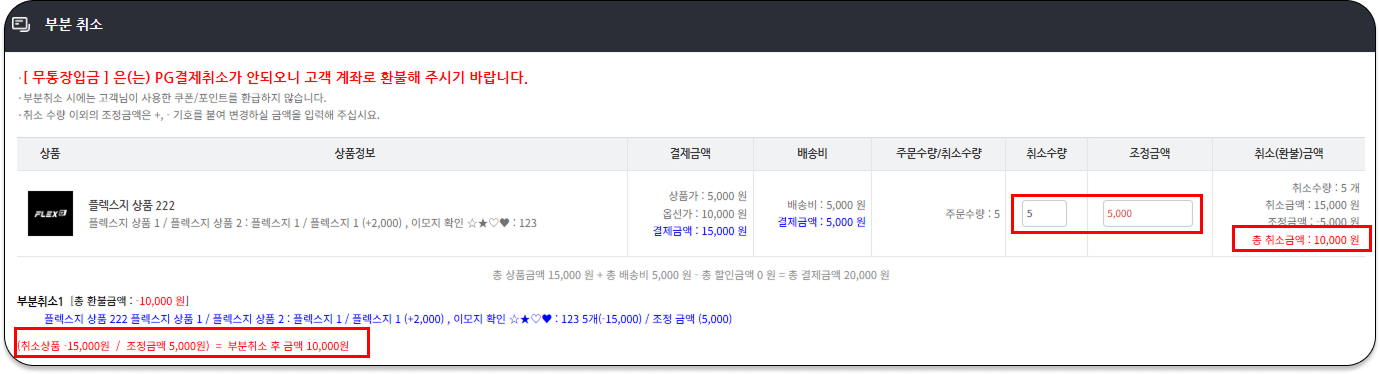
4. 상품 하자 및 교환 배송비 고객부담(예. 고객변심 등): 취소수량 입력 > 조정금액 (+)입력
- 취소 상품 입력 후 조정 금액에 고객변심으로 발생한 배송비를 넣어주시면됩니다.
[반품완료(배송 후 전체 취소) 처리 방법]
🧶어디에서 진행하나요? : 주문 > 취소 요청 주문 건 > 반품중 클릭 > 반품완료 취소 수량/금액/상태 확인
[단일 주문건]

[장바구니 주문건, 여러주문건 동시에 주문취소처리]
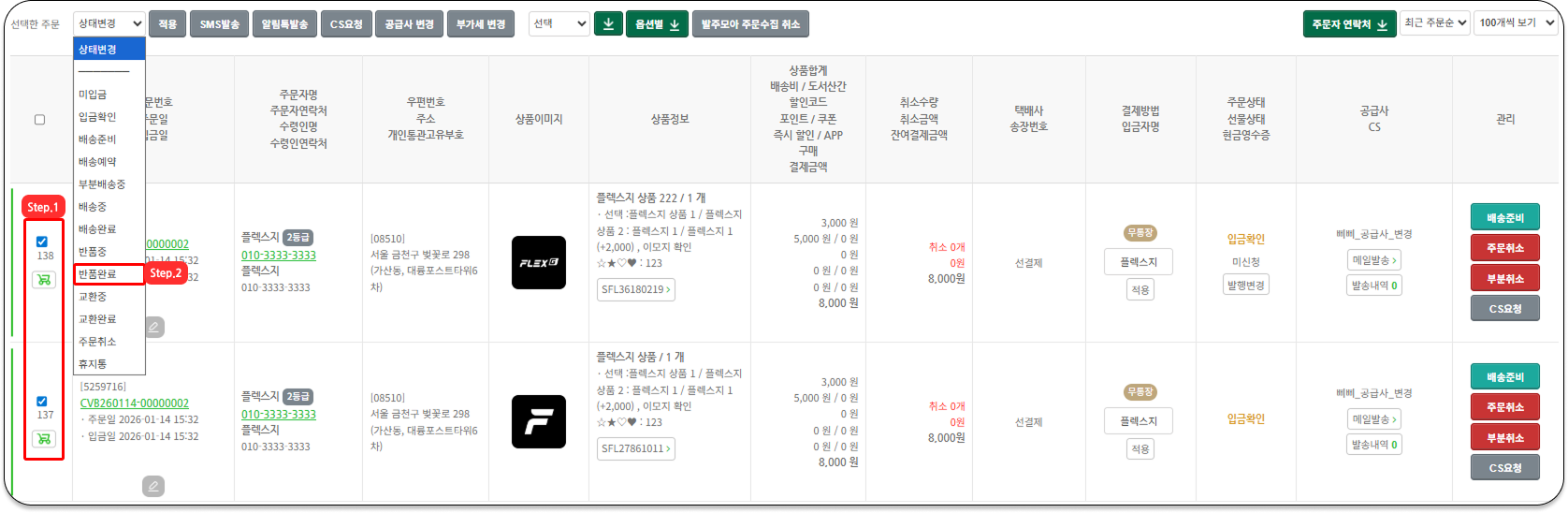
STEP.1 취소 처리할 여러 주문건을 선택합니다.
STEP.2 일괄 주문 취소를 위해 상단 상태 변경 탭 클릭 후 주문 취소 처리 후 적용 후 주문 상태 확인
[주문/결제 취소 진행 방법 참고 영상]